

Gestione Potenziali Clienti (Leads)
In questa sezione della guida utente del software gestionale vi presentiamo il processo di gestione dei leads (anche detti potenziali clienti) dall'acquisizione, fino alla vendita vera e propria. La gestione dei potenziali clienti è una parte fondamentale di ogni processo commerciale: consente di raccogliere, organizzare e monitorare i contatti, le campagne e le diverse fasi di attività.
Questo vi permetterà di prendere confidenza con il software gestionale e con alcuni dei moduli principali. Questo processo, infatti, tocca diversi moduli tra cui:
- Modulo CRM: vedremo la registrazione dei potenziali clienti (Leads) ed il processo che porta alla conversione a Client
- Modulo Vendite: gestiremo il processo di vendita attraverso ordini cliente
- Modulo Acquisti: ci permetterà di chiudere l'ordine cliente

Introduzione al processo
Il processo di gestione dei leads rappresenta l’insieme delle attività volte a trasformare un contatto iniziale in un’opportunità commerciale concreta. Attraverso la raccolta delle informazioni, la qualificazione dei potenziali clienti e il monitoraggio delle interazioni, l’azienda può valutare l’interesse e il livello di priorità di ciascun lead.
Partiamo, prima di tutto, con l'introduzione al processo di cui stiamo trattando. Dopodichè, andremo ad analizzare fase per fase come realizzarlo con il software gestionale.
Descrizione del processo
Il processo di gestione dei potenziali clienti è solitamente diviso nelle seguenti fasi:
- Acquisizione del lead/potenziale cliente;
- Fasi di contatto e/o incontri;
- Proposta commerciale / preventivazione;
- Conferma della proposta;
- Fatturazione.
Modulo CRM
Partiamo prima di tutto dal modulo CRM (Customer Relationship Management). Questo modulo del software gestionale vi permette di gestire le opportunità di vendita ed i potenziali clienti. Con potenziale cliente (o lead) intendiamo un azienda o persona fisica che non è ancora divenuta un cliente. E' appunto un "contatto", per esempio un biglietto da visita acquisito un evento oppure un form internet compilato da una persona. Abbiamo di solito pochi dati e non possiamo ancora trattarlo come un normale cliente.
Acquisizione del lead/potenziale cliente
Il primo passaggio è quello di acquisizione di un nuovo potenziale cliente, che viene comunemente chiamato con il termine inglese lead. La gestione dei lead avviene tramite il modulo CRM del software gestionale. E' importante ricordare che i lead possono essere registrati sul gestionale in varie modalità, le principali sono:
- Registrazione manuale di un lead.
- Caricamento da un foglio di calcolo o fonte esterna.
- Acquisizione diretta dei lead da una sorgente esterna integrata:
- Da Email
- Da compilazione di un Form
- Altre integrazioni, es. Whatsapp, MailChimp, Hubspot ecc.
L'ultima modalità è quella consigliata laddove utilizziate dei sistemi di lead generation. E' possibile infatti integrare soggetti esterni e trovarsi automaticamente i vari lead nel gestionale.
Registrazione manuale di un Lead
Per effettuare la registrazione manuale di un nuovo potenziale cliente, bisogna entrare nel modulo CRM del gestionale e selezionare la pagina "Potenziali Clienti".
Questa sezione contiene tutte le anagrafiche registrate dei Leads, con tutte le principali informazioni di ognuno. Inoltre, dall'elenco principale è possibile applicare dei filtri per facilitare la ricerca di specifici Leads, oppure delle campagne associate.

Per creare una nuova anagrafica manualmente, cliccare sul tasto "Crea" posto in alto a sinistra. Si aprirà così una nuova pagina, in cui si andranno ad inserire tutti i dati di cui siamo in possesso del potenziale cliente.
Nella colonna di destra di questa pagina si andranno ad inserire i dati anagrafici dell'azienda o della persona fisica in questione. Il Nome del lead, la P.IVA o Codice Fiscale, l'indirizzo e altro ancora.
N.B. In caso di aziende iscritte al VIES, sarà sufficiente inserire la P.IVA nel relativo campo e il software gestionale, in automatico, compilerà tutti gli altri campi con le informazioni corrette.
Nella colonna di sinistra, invece, potranno essere inseriti: la Campagna di Lead Generation corrispondente, l'attività o la fase della campagna a cui si è arrivati, eventuali Tag e tutti i Contatti.


Nella parte destra della schermata, oltre alla tab "Dati principali" ne troviamo una chiamata "Informazioni aggiuntive", lì potremo inserire tutte le note legate allo specifico potenziale cliente.
I campi sono interamente personalizzabili, attraverso il tasto "Aggiungere attributo" potranno essere inserite caselle di testo, o altre tipologie di celle.

Caricamento da Foglio di calcolo e/o Fonte Esterna
Questa seconda modalità di creazione e caricamento dei potenziali clienti prevede la possibilità di caricare più informazioni in contemporanea tramite un file dei formati supportati, oppure tramite metodo del "Copia e incolla".
Per caricare direttamente un file delle tipologie supportate, dobbiamo assicurarci che esso sia predisposto nel modo corretto, ovvero segua dei Template specifici che il software è in grado di leggere ed elaborare. E' possibile trovare questi template direttamente sul nostro sito.

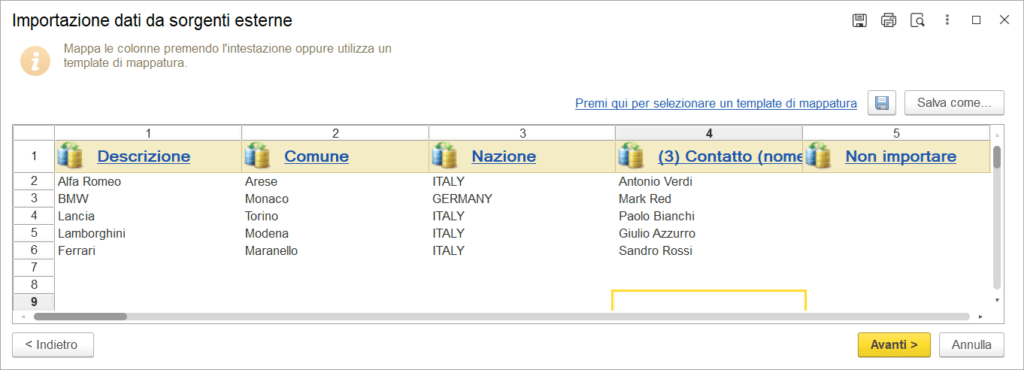
L'altra modalità è quella del "Copia e incolla", scegliendo questa opzione il gestionale aprirà automaticamente una nuova finestra, strutturata come un file Excel. Si potranno quindi copiare ed incollare, oppure compilare a mano, le informazioni da importare, dopodichè si andrà a "Mappare" ognuna delle colonne. Per fare questo è sufficiente cliccare sulla scritta in blu della prima riga del file e scegliere tra le opzioni proposte quella corretta.
Nella foto sottostante è riportato un esempio, con Descrizione, Comune, Nazione e Contatto.
Acquisizione diretta dei lead da sorgente esterna integrata
Questa terza opzione consente l'inserimento automatico a gestionale dei potenziali clienti attraverso una o più integrazioni. Questa funzionalità permette ad una fonte esterna di "interagire" con il gestionale in modo diretto, riuscendo a scaricare e leggere specifiche informazioni.
Tra le integrazioni più comuni troviamo le Email, qualora un Lead scrivesse una email richiedendo informazioni su specifici prodotti, il sistema riuscirebbe a leggere alcune parole chiave e classificarlo come Potenziale Cliente, inserendolo a gestionale con le informazioni del caso. Un'altra integrazione molto utilizzata è quella con i Form, ad esempio su sito web. Alla compilazione di questo form, il gestionale traccia i campi compilati, andando a creare una nuova anagrafica.
La logica di funzionamento rimane la medesima per tutti i sistemi integrati, altri molto comuni sono Whatspp, MailChimp, Hubspot e altri sistemi di lead generation.
Gestione dei potenziali clienti/leads
Una volta caricati i potenziali clienti, potremo effettuare una serie di attività e tracciarle all'interno del gestionale. Potremo ad esempio inviare una email, fissare un appuntamento, chiamarli o mandare una proposta commerciale. Attraverso la corretta impostazione delle campagne di marketing sarà poi possibile tracciare le varie fasi in cui si trova il lead.
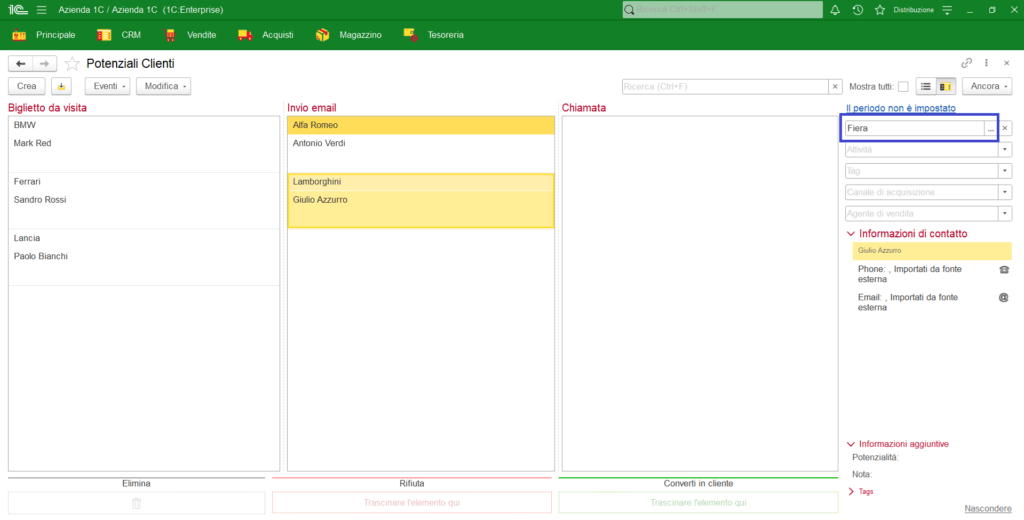
Gestione leads attraverso Kanban
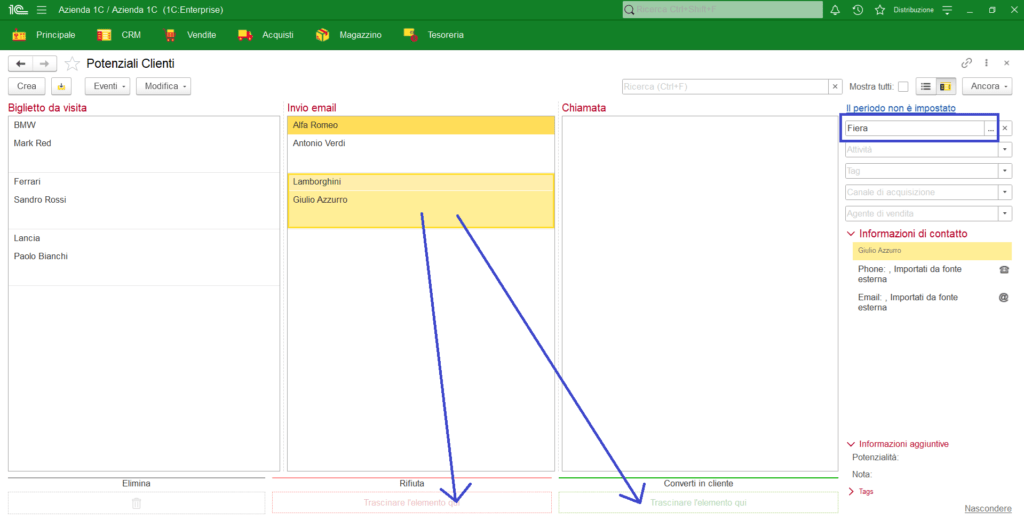
Una modalità interessante nel caso abbiate molti leads, è l'impiego della visualizzazione Kanban. Questo tipo di visualizzazione è comoda nel caso in cui usiate più attività all'interno di ogni campagna. Potrete infatti trascinare i vari leads nelle diverse colonne a seconda dello stato in cui si trovano. E' possibile anche impostare degli automatismi che permettono di modificare l'attività di ogni singolo leads a seconda di specifici eventi.
Invio della proposta commerciale
Il gestionale permette di inviare proposte commerciali ai vari potenziali clienti. La proposta commerciale si differenzia dal preventivo per sostanzialmente due motivi:
- Può essere inviata anche a potenziali clienti (non solo a clienti)
- Permette di inserire informazioni ulteriori ed un listino prezzi (stampabile) di riferimento
In questo esempio non ci addentriamo troppo nelle specifiche funzionalità della proposta commerciale, limitandosi a crearne una come esempio.
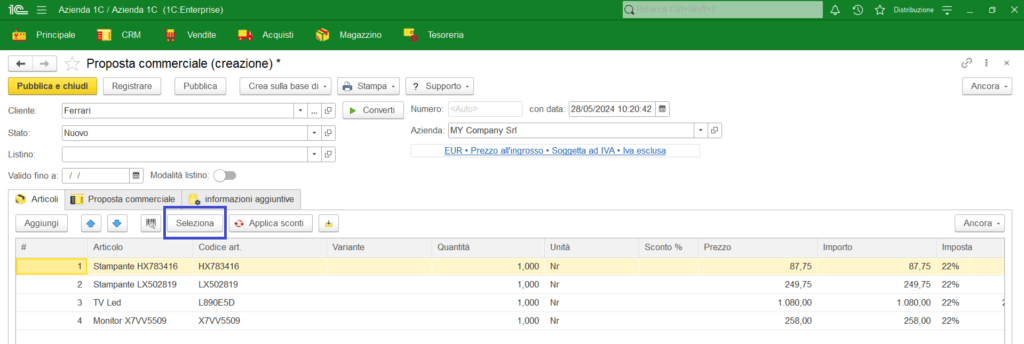
Selezione articoli della proposta commerciale
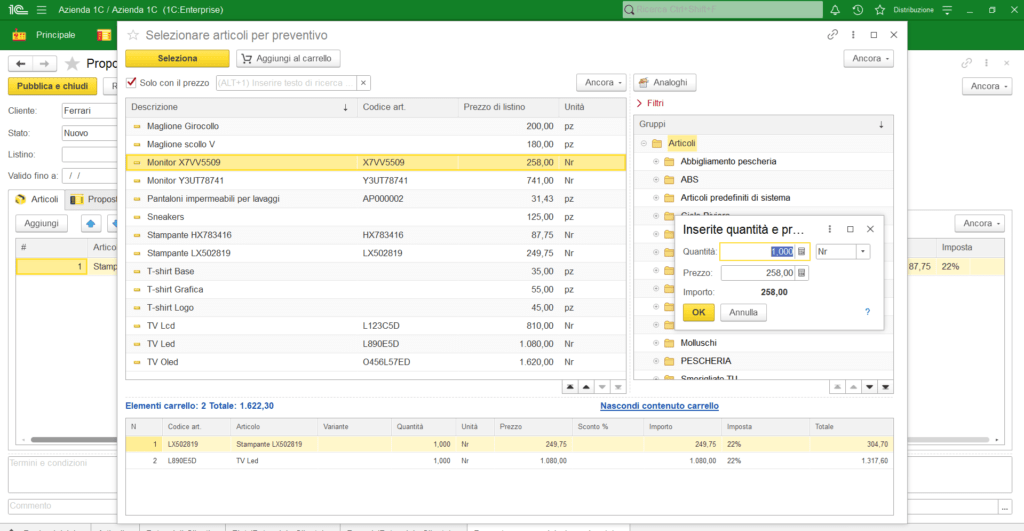
Per selezionare gli articoli da inserire nella proposta commerciale, si consiglia di usare il tasto "Seleziona" che aprirà una finestra di dialogo dove potremo andare a selezionare gli articoli. E' possibile anche ricercare gli articoli tramite il campo cerca, oppure nel menu che li divide in gruppo. Potete anche inserire parametri come la presenza o meno del prezzo e la disponibilità. Una volta selezionati gli articoli, verranno portati nel documento che state creando.
Esistono anche altri modi per selezionare gli articoli tra cui:
- Direttamente in tabella inserendo codice articolo o nome
- Tramite codice a barre
- Caricando, come visto prima, una tabella da un file esterno
Conversione del potenziale cliente e gestione dell'ordine cliente
Una volta che la proposta viene accettata, il potenziale cliente deve essere convertito in cliente. Questo è un passaggio obbligatorio al fine di proseguire nelle fasi successive del processo. E' infatti fondamentale che vengano registrati le informazioni di futura fatturazione del cliente (partita IVA o codice fiscale) ed inserire una serie di informazioni (ad esempio termini di pagamento) che non sono gestiti a livello di potenziale cliente/lead.
Per convertire un cliente è possibile farlo in più modalità:
- Dalla anagrafica/elenco del potenziale cliente selezionare "Converti"
- Trascinando su "Converti in cliente" nella modalità Kanban
- Convertendo una proposta commerciale ad un potenziale cliente in preventivo
In ogni caso, prima di trasformare la proposta commerciale in lead, dovrete premere su "Converti" il potenziale cliente.

Conversione proposta commerciale a preventivo
Sarà ora possibile gestire il preventivo che a differenza della proposta commerciale ci permette di gestire alcune informazioni aggiuntive tra cui:
- I termini di pagamento
- Più varianti del preventivo
- Il calcolo preciso in base anche all'eventuale IVA
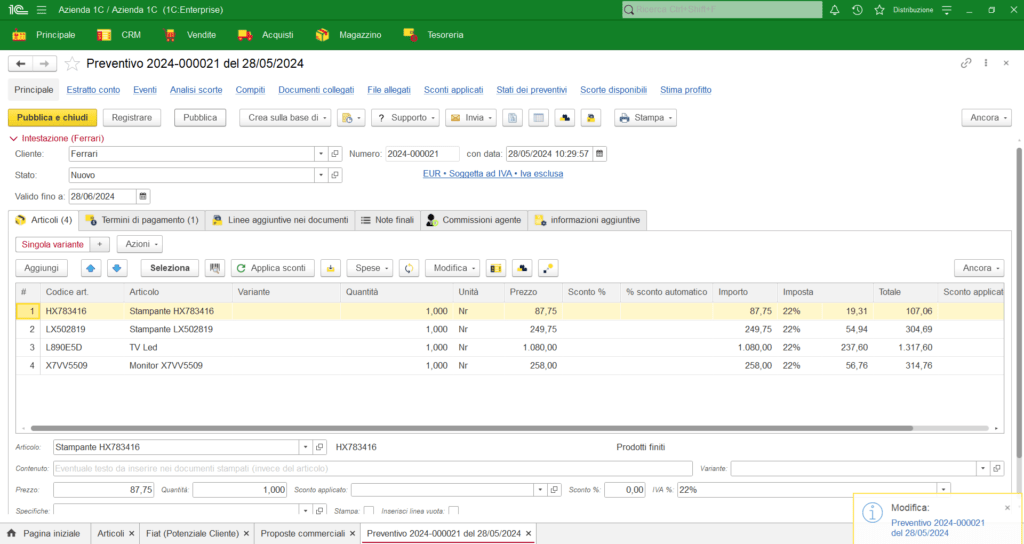
Per generare il preventivo, nel nostro caso, useremo il comodo tasto "Crea sulla base di" che si trova nella proposta commerciale. In questo modo trasmetteremo le informazioni dalla proposta commerciale nel preventivo. Potremo poi andare a modificare le informazioni.

Generazione dell'ordine cliente
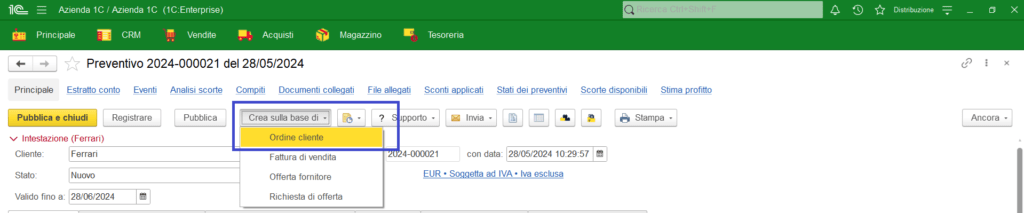
Il passaggio successivo, è solitamente quello per cui, una volta ricevuta la conferma da parte del Cliente si procederà a registrare un ordine cliente. E' in teoria non necessario e si potrebbe direttamente procedere alla fatturazione, tuttavia si consiglia sempre di usare gli ordini cliente. Per generare l'ordine cliente, faremo come visto precedentemente. Andiamo su "Crea sulla base di" e scegliamo ordine cliente. Si aprirà un ordine cliente dove avremo trasferito le info del preventivo. Potremo poi andare ad integrare o modificare le informazioni.
Fatturazione
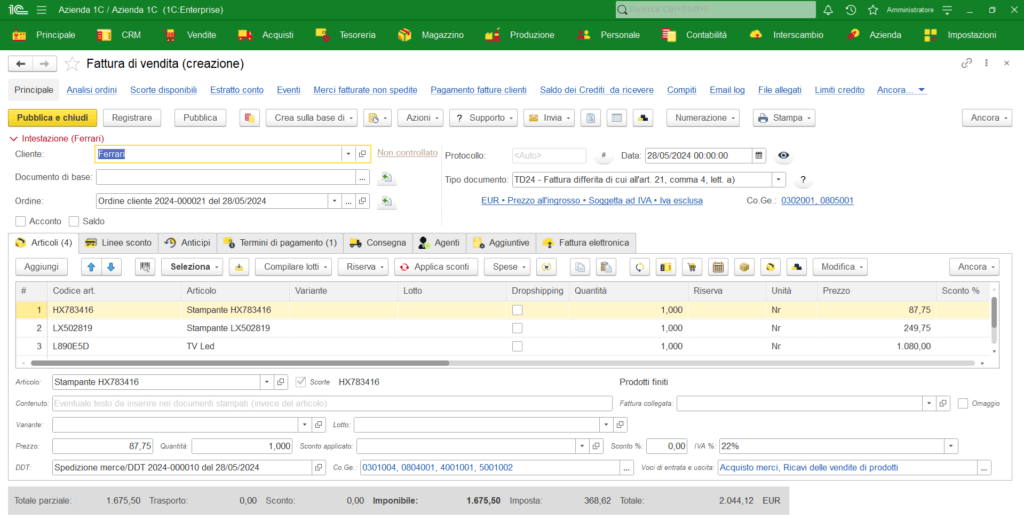
La fase successiva è quella di procedere con la fatturazione dei DDT. Come per gli altri documenti, è possibile farlo selezionando i documenti ed andando su "Crea sulla base di". Selezionando più DDT procederemo con la creazione di una unica fattura che li raggruppa. In alternativa, andando sotto l'elenco delle Fatture di vendita, troviamo un elenco con i DDT non fatturati. Possiamo selezionarli e generare la fattura in questa modalità.
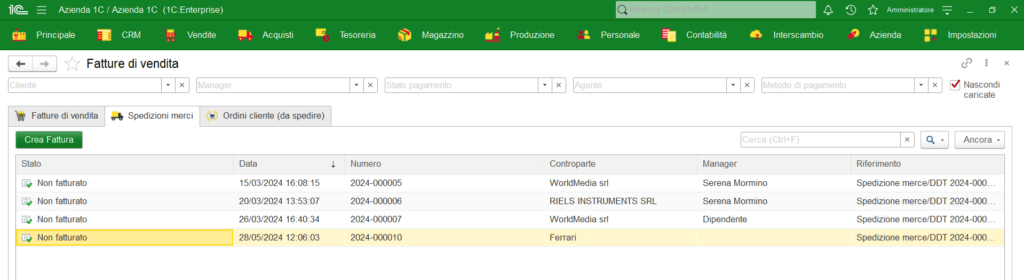
Il sistema impedirà di fattura due volte un DDT. Si fa notare che l'aggiornamento dello status di ogni DDt non è immediata, ma avviene tramite un processo che può essere impostato con la frequenza desiderata. Il motivo per cui non è immediato è legato all'eventuale presenza di sistemi esterni per la generazione di fatture sulla base del DDT.
Una volta generata la fattura, potremo andarla a verificare ed aggiungere eventuali informazioni aggiuntive. ll sistema imposterà direttamente la tipologia di fattura in base al processo seguito per la sua creazione (se da DDT avremo così una fattura differita con tipo documento TD24.
Fattura elettronica
La fattura di vendita così creata potrà essere inviata allo SDI con il sistema integrato del software gestionale. Per saperne di più vi invitiamo a leggera la sezione relativa alla fattura elettronica ed in particolare le funzionalità relative all'invio della fattura elettronica.